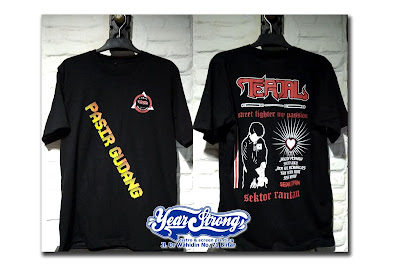
Raup Omset Jutaan Melalui Usaha Jasa Desain Grafis Online – Jasa desain grafis menjadi salah satu jenis usaha jasa yang dibutuhkan oleh masyarakat modern. Banyak perusahaan atau situs tertentu yang membutuhkan logo atau desain grafis untuk keperluan pekerjaan. Aktivitas online memudahkan penyedia jasa dan calon customer lebih mudah berinteraksi. Oleh karena itu, usaha desain grafis online memiliki peluang untuk meraup omset hingga jutaan dalam jangka panjang.

Dalam perjalanannya, kamu perlu mempersiapkan beberapa hal jika ingin membuka usaha jasa desain grafis online. Jika semua hal yang dibutuhkan sudah terkonsep dan siap dijalankan secara matang, maka kamu harus menyiapkan diri untuk dibanjiri order dan mendapat berlipat keuntungan. Apa saja persiapannya?
Punya Brand Unik dan Tagline Menarik
Nama yang kamu angkat untuk menunjukkan usahamu akan menarik minat calon customer. Gunakan nama yang mudah diingat dan merujuk pada jenis usaha yang kamu dirikan. Misal dengan menggunakan nama anak sebagai brand seperti nama Rendra's Letter, Firman Grafis Corner dan sejenisnya. Sertakan tagline yang membuat orang lebih cepat tertarik untuk melirik usahamu.
Punya Peralatan Canggih dan Modern sebagai Penunjang Kegiatan mendesain yang akan kamu lakukan membutuhkan perangkat minimal yakni laptop dan aplikasi coreldraw. Itupun peralatan minimal yang harus ada. Semakin canggih perkakas yang kamu gunakan, maka hasil gambar untuk usaha jasa desain grafis online yang kamu dapatkan juga akan semakin bagus.
Koneksi Internet Cepat dan Stabil
Usaha online yang kamu rintis tentu saja memerlukan akses internet yang baik. Apalagi jika mendapatkan klien yang menginginkan gambar desain yang cepat dan bagus. Dengan modal internet yang supercepat dan tidak lemot, memungkinkan dirimu bisa mengoptimalkan daya kreatif lebih baik.
Berikan Pelayanan yang Ramah dan Memuaskan
Pelanggan yang sudah percaya pada hasil jasa desain grafis yang bagus, akan kembali lagi pada waktu yang lain. Dengan senang hati ia akan mempromosikan usahamu secara cuma-cuma kepada kolega atau kawan yang membutuhkan. Inilah pentingnya sebuah pelayanan yang ramah dan memuaskan. Pelanggan tidak akan kecewa dan bisa memberikan peluang datangnya pelanggan baru untuk usahamu.
Gali Kreativitasmu dengan Melihat Tren dan Desain Populer
Desain grafis merupakan salah satu jenis kegiatan yang menggunakan komputer secara intens demi mendapatkan gambar yang oke. Sebagai seorang yang akan membuka usaha jasa di bidang ini, kamu perlu menggali beberapa sumber desain terpopuler agar gambar dan desain yang kamu hasilkan tetap up to date. Tren fashion bisa menjadi salah satu acuan untuk menggali ide.
Pelajari Teknik Promosi Online dan Offline
Desain bagus, pelayanan ramah, tapi teknik promosinya lemah, maka usaha jasa desain grafis online yang susah payah kamu kembangkan tidak akan berkembang pesat. Tak hanya sebagai kreator dalam menciptakan desain gambar menarik, kamu juga perlu memperluas jaringan dan koneksi dengan memberikan penawaran yang susah ditolak melalui media online maupun offline.
Media offline bisa dijangkau dengan membuat stiker atau brosur yang kamu tempel di tempat umum yang mudah dilihat. Bisa juga ditempel di lembaga kursus dan sejenisnya untuk menarik lebih banyak calon pelanggan. Sedangkan media online bisa dijangkau melalui sosial media baik twitter, facebook, instagram, atau email marketing.
Setelah mengetahu beberapa persiapan untuk membuka usaha jasa desain grafis di atas, langkah selanjutnya yang harus kamu lakukan adalah action. Ambil langkah dengan cepat, tidak menundanya lebih lama. Jika perlahan usahamu mulai berjalan, kamu bisa membenahi sistem atau teknik yang kurang menunjang sembari memikirkan strategi pengembangan usaha agar segera raup omset jutaan.

Dalam perjalanannya, kamu perlu mempersiapkan beberapa hal jika ingin membuka usaha jasa desain grafis online. Jika semua hal yang dibutuhkan sudah terkonsep dan siap dijalankan secara matang, maka kamu harus menyiapkan diri untuk dibanjiri order dan mendapat berlipat keuntungan. Apa saja persiapannya?
Punya Brand Unik dan Tagline Menarik
Nama yang kamu angkat untuk menunjukkan usahamu akan menarik minat calon customer. Gunakan nama yang mudah diingat dan merujuk pada jenis usaha yang kamu dirikan. Misal dengan menggunakan nama anak sebagai brand seperti nama Rendra's Letter, Firman Grafis Corner dan sejenisnya. Sertakan tagline yang membuat orang lebih cepat tertarik untuk melirik usahamu.
Punya Peralatan Canggih dan Modern sebagai Penunjang Kegiatan mendesain yang akan kamu lakukan membutuhkan perangkat minimal yakni laptop dan aplikasi coreldraw. Itupun peralatan minimal yang harus ada. Semakin canggih perkakas yang kamu gunakan, maka hasil gambar untuk usaha jasa desain grafis online yang kamu dapatkan juga akan semakin bagus.
Koneksi Internet Cepat dan Stabil
Usaha online yang kamu rintis tentu saja memerlukan akses internet yang baik. Apalagi jika mendapatkan klien yang menginginkan gambar desain yang cepat dan bagus. Dengan modal internet yang supercepat dan tidak lemot, memungkinkan dirimu bisa mengoptimalkan daya kreatif lebih baik.
Berikan Pelayanan yang Ramah dan Memuaskan
Pelanggan yang sudah percaya pada hasil jasa desain grafis yang bagus, akan kembali lagi pada waktu yang lain. Dengan senang hati ia akan mempromosikan usahamu secara cuma-cuma kepada kolega atau kawan yang membutuhkan. Inilah pentingnya sebuah pelayanan yang ramah dan memuaskan. Pelanggan tidak akan kecewa dan bisa memberikan peluang datangnya pelanggan baru untuk usahamu.
Gali Kreativitasmu dengan Melihat Tren dan Desain Populer
Desain grafis merupakan salah satu jenis kegiatan yang menggunakan komputer secara intens demi mendapatkan gambar yang oke. Sebagai seorang yang akan membuka usaha jasa di bidang ini, kamu perlu menggali beberapa sumber desain terpopuler agar gambar dan desain yang kamu hasilkan tetap up to date. Tren fashion bisa menjadi salah satu acuan untuk menggali ide.
Pelajari Teknik Promosi Online dan Offline
Desain bagus, pelayanan ramah, tapi teknik promosinya lemah, maka usaha jasa desain grafis online yang susah payah kamu kembangkan tidak akan berkembang pesat. Tak hanya sebagai kreator dalam menciptakan desain gambar menarik, kamu juga perlu memperluas jaringan dan koneksi dengan memberikan penawaran yang susah ditolak melalui media online maupun offline.
Media offline bisa dijangkau dengan membuat stiker atau brosur yang kamu tempel di tempat umum yang mudah dilihat. Bisa juga ditempel di lembaga kursus dan sejenisnya untuk menarik lebih banyak calon pelanggan. Sedangkan media online bisa dijangkau melalui sosial media baik twitter, facebook, instagram, atau email marketing.
Setelah mengetahu beberapa persiapan untuk membuka usaha jasa desain grafis di atas, langkah selanjutnya yang harus kamu lakukan adalah action. Ambil langkah dengan cepat, tidak menundanya lebih lama. Jika perlahan usahamu mulai berjalan, kamu bisa membenahi sistem atau teknik yang kurang menunjang sembari memikirkan strategi pengembangan usaha agar segera raup omset jutaan.
pesan kaos dan info seputar sablon dan Desain.
Hubungi : 085806547878
atau Klik Tombol Link dibawah Untuk Chat Langsung Via Whatsapp.
pesan kaos dan info seputar sablon dan Desain.
Hubungi : 085806547878
atau Klik Tombol Link dibawah Untuk Chat Langsung Via Whatsapp.